NFCタグをかざしてスマホにメモを残す方法をご紹介していきます。
NFCタグをかざしたら|までの設定
「NFCタグをかざしたら」「〇〇のタスクを実行する」の「NFCタグをかざしたら」設定する動画になります。
「〇〇のタスクを実行する」は続きより紹介していきます。
メモ帳を開く
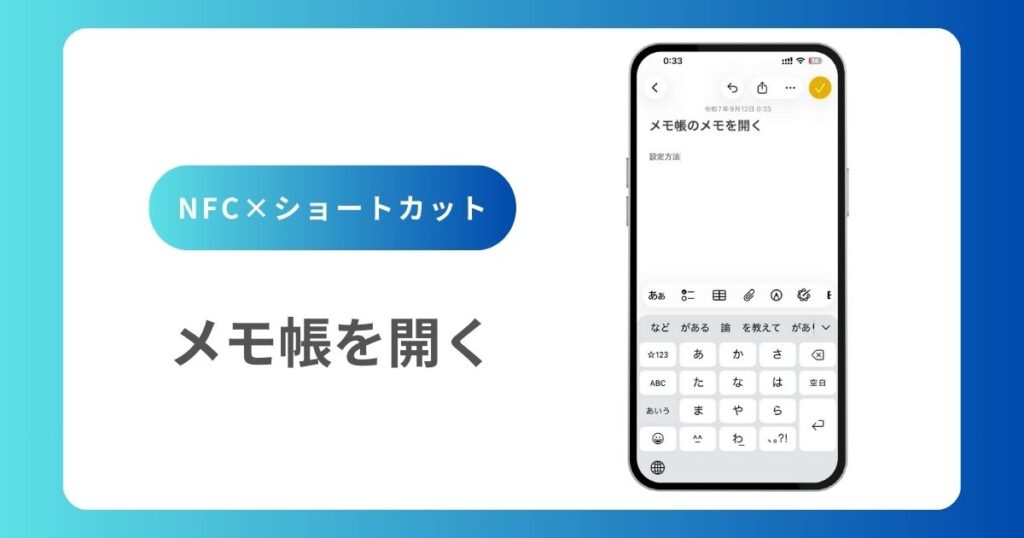
\メモ帳を開く/
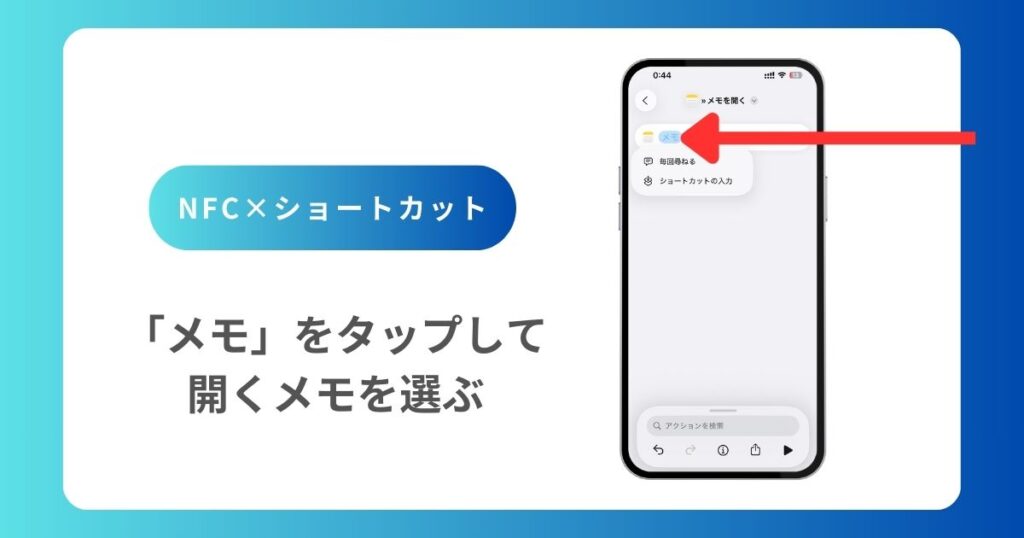
Simplenoteを代用してメモを開く


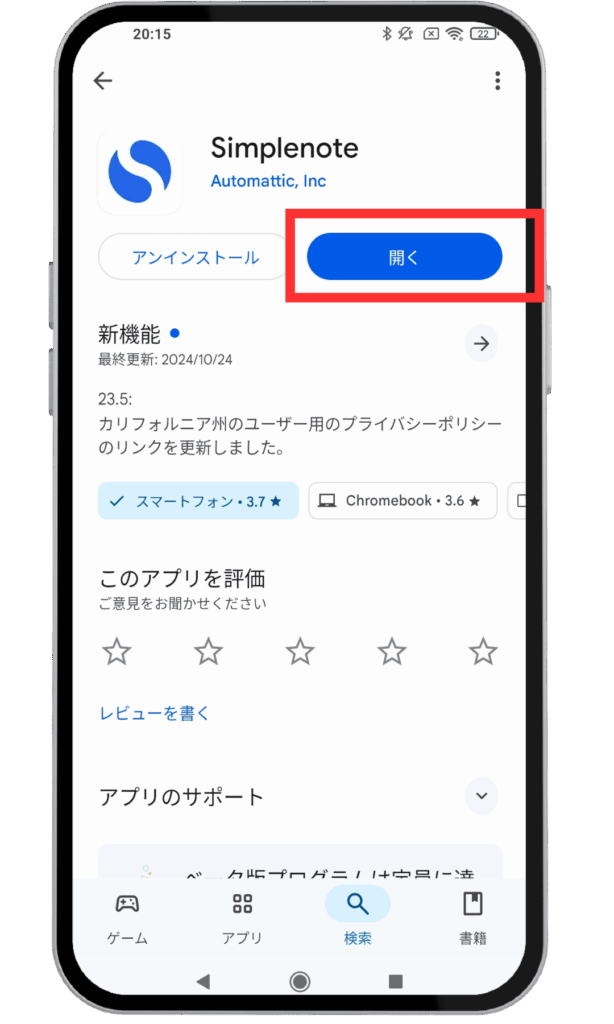
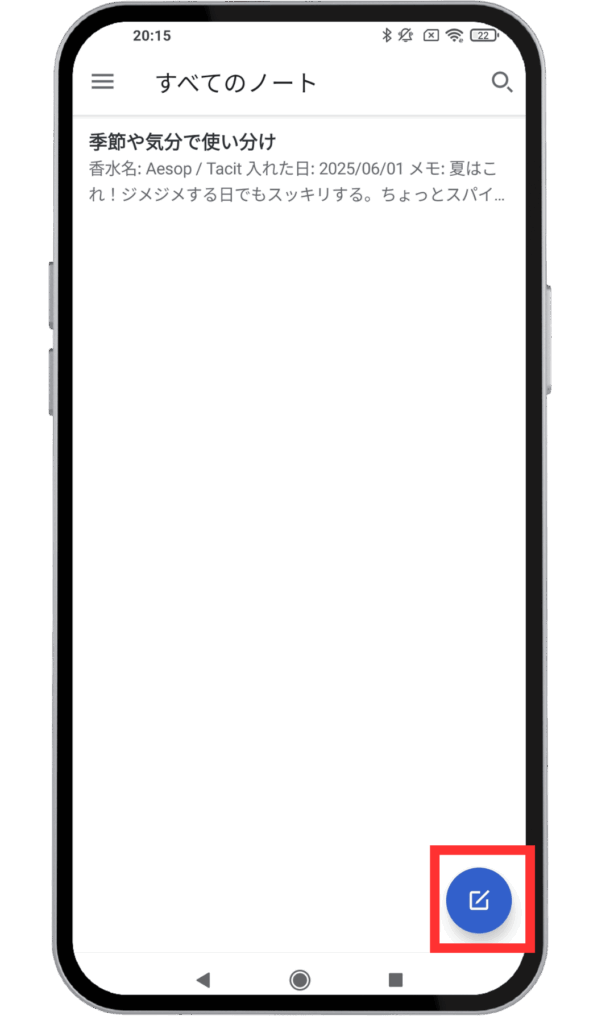
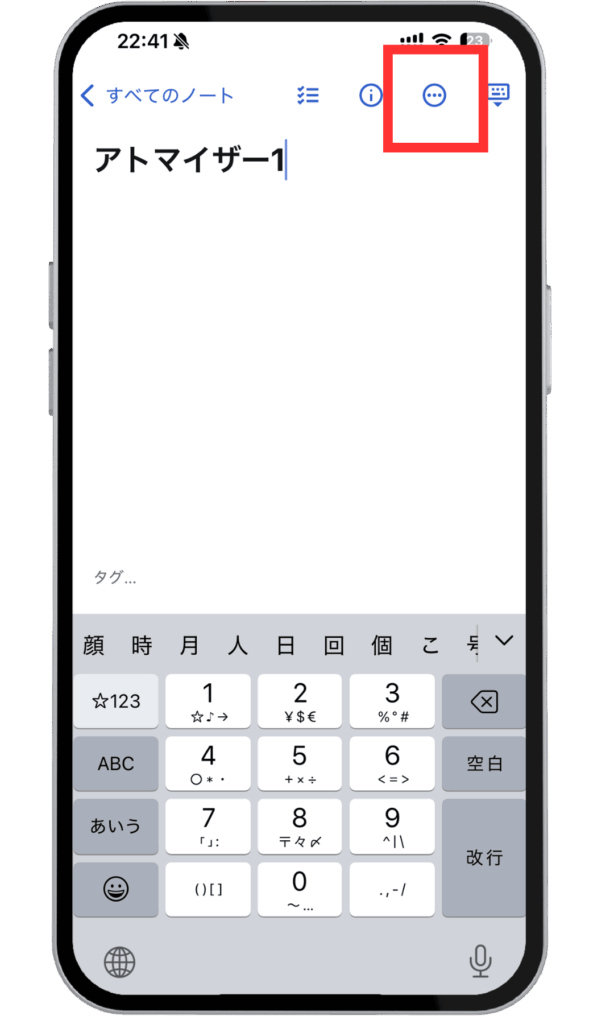
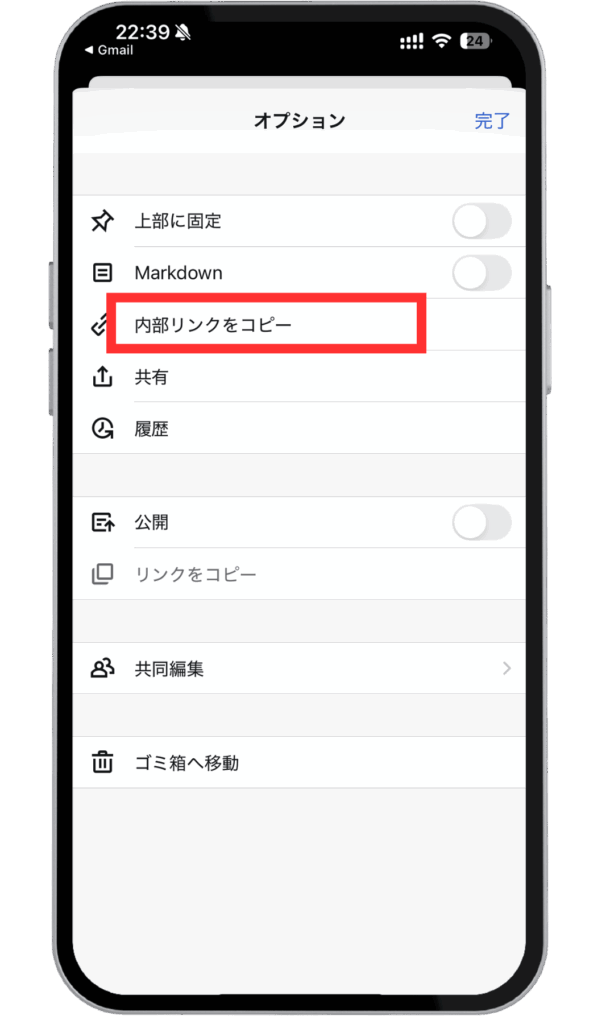
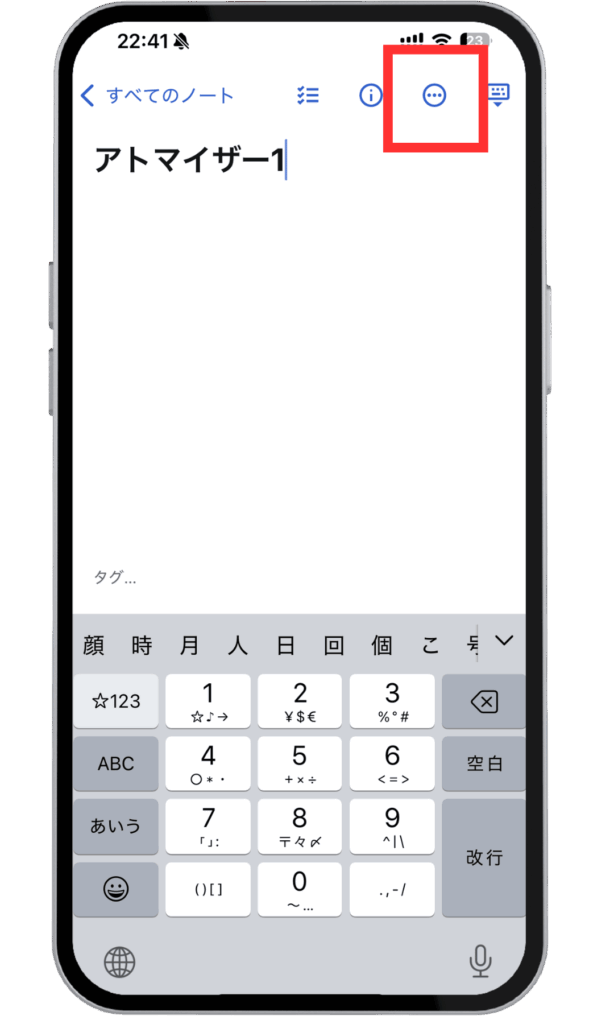
内部リンクをコピーをタップ
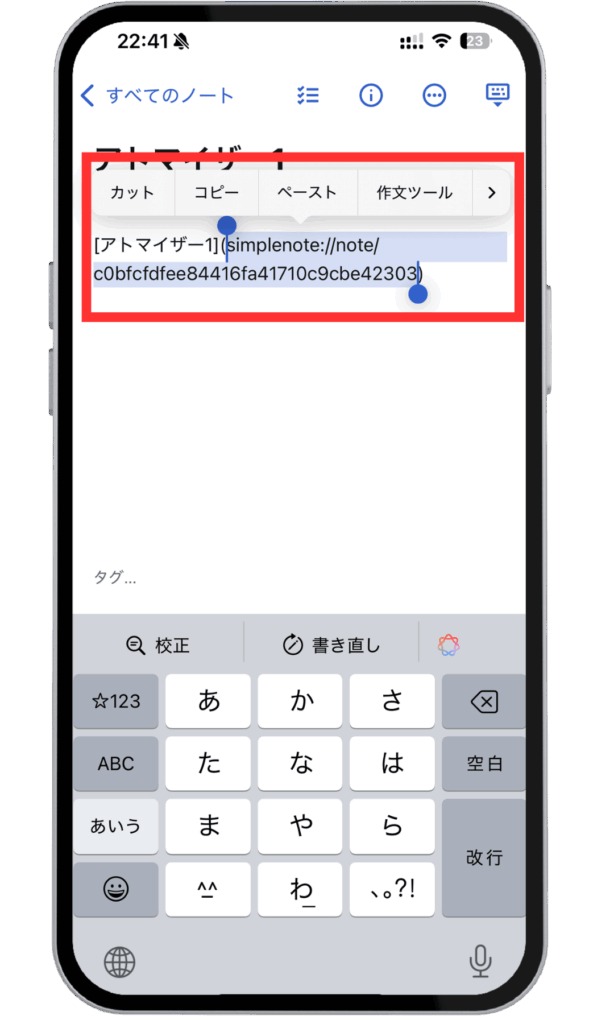
simplenote://から始まるURLの部分だけコピー

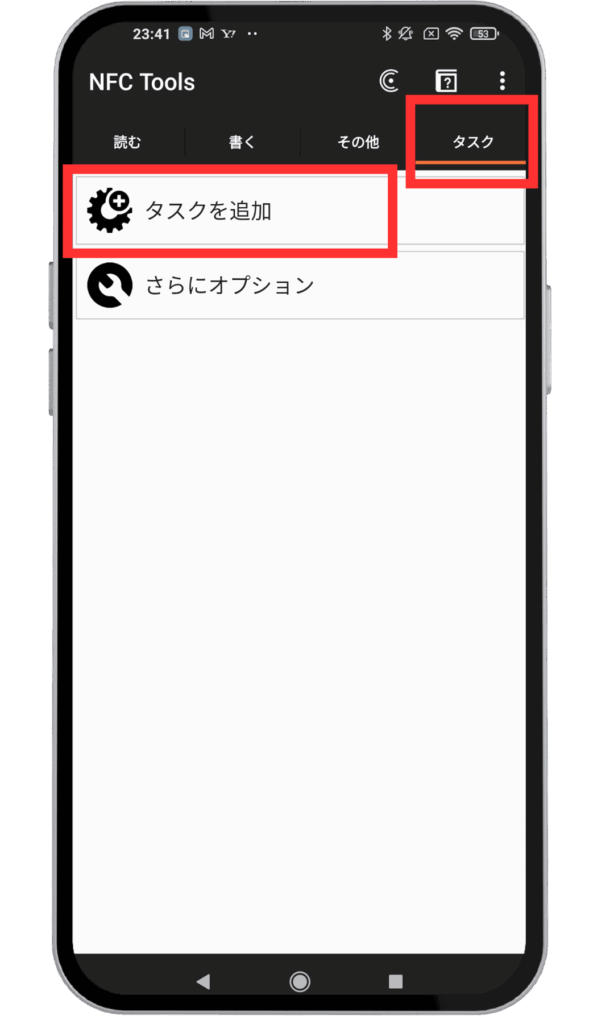
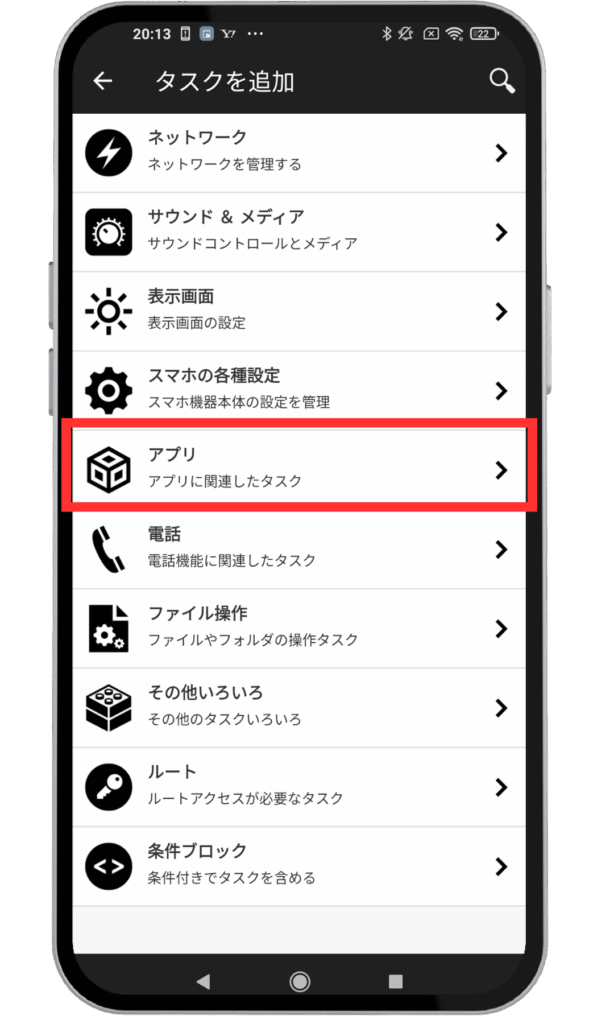
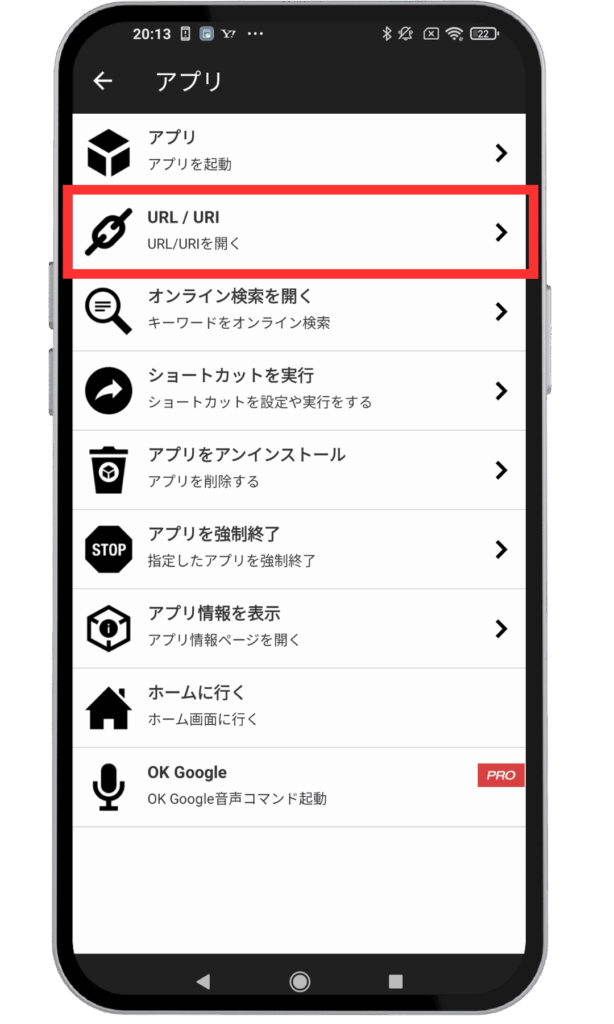
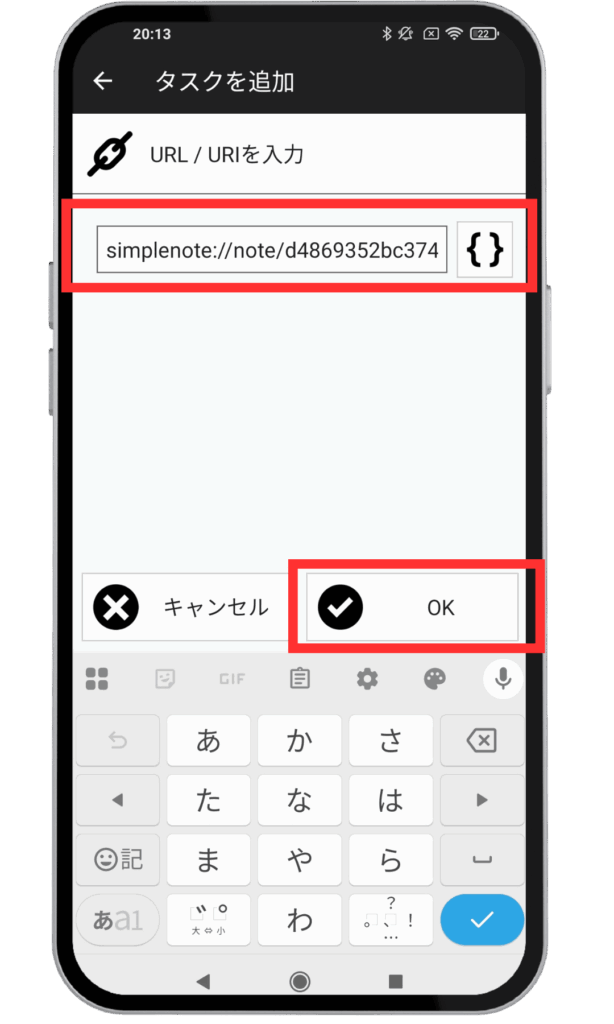
先ほど作成したメモを選択
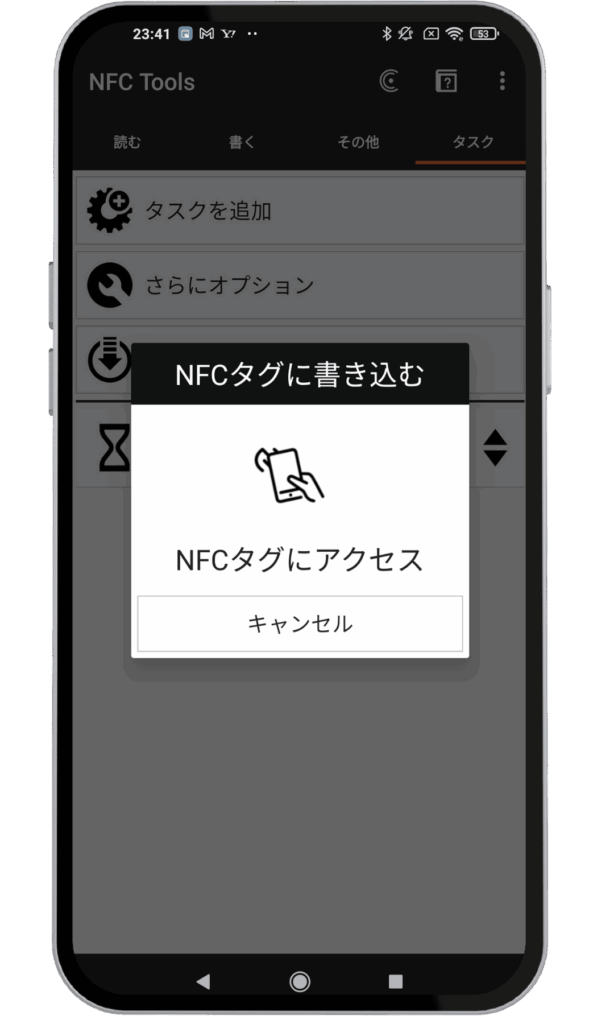
動作確認
アトマイザーの数だけメモ帳を新しく作り、同じように設定する
1行ほどのメモ 通知形式
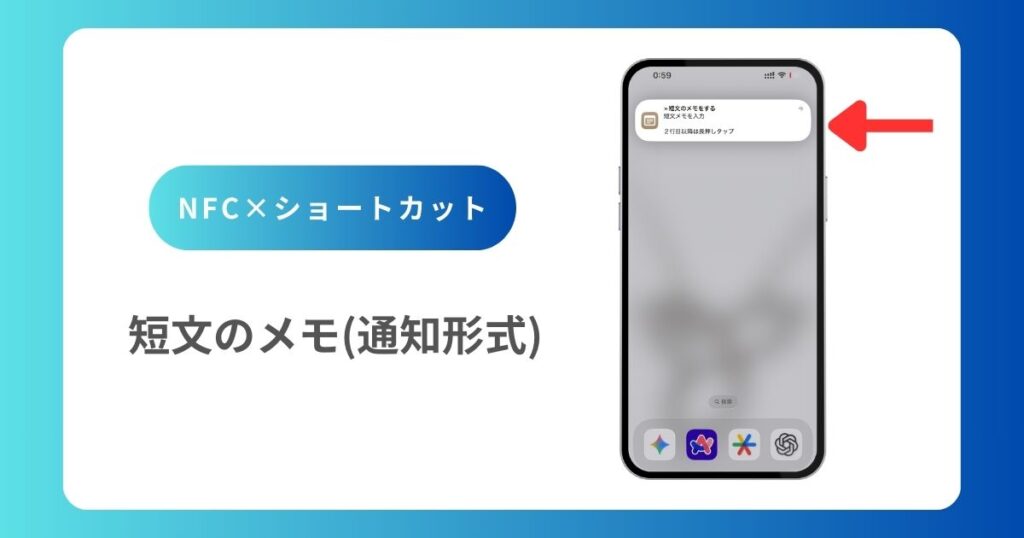
2行目以降は通知を長押しでも表示できますが↓で紹介しているテキストを表示させるでも、長押しせずに表示可能です
\通知を表示させる/
2~3行くらいのメモ テキストを表示させる
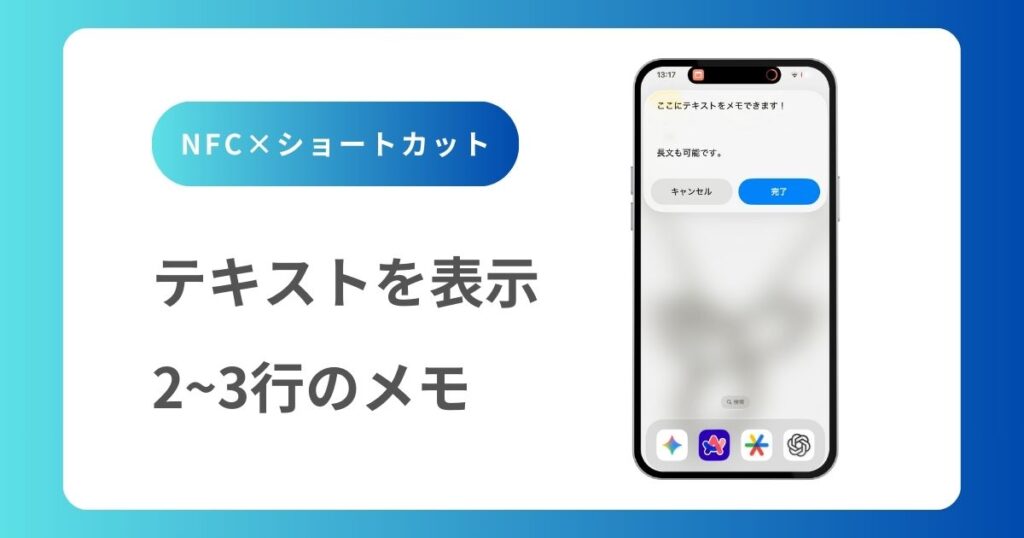
\テキストを表示させる/
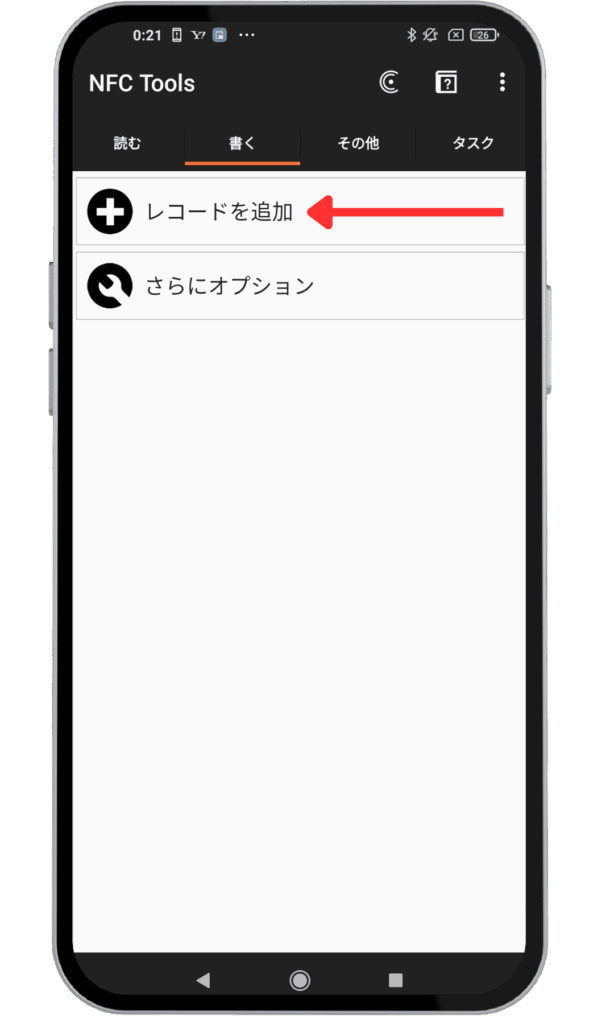
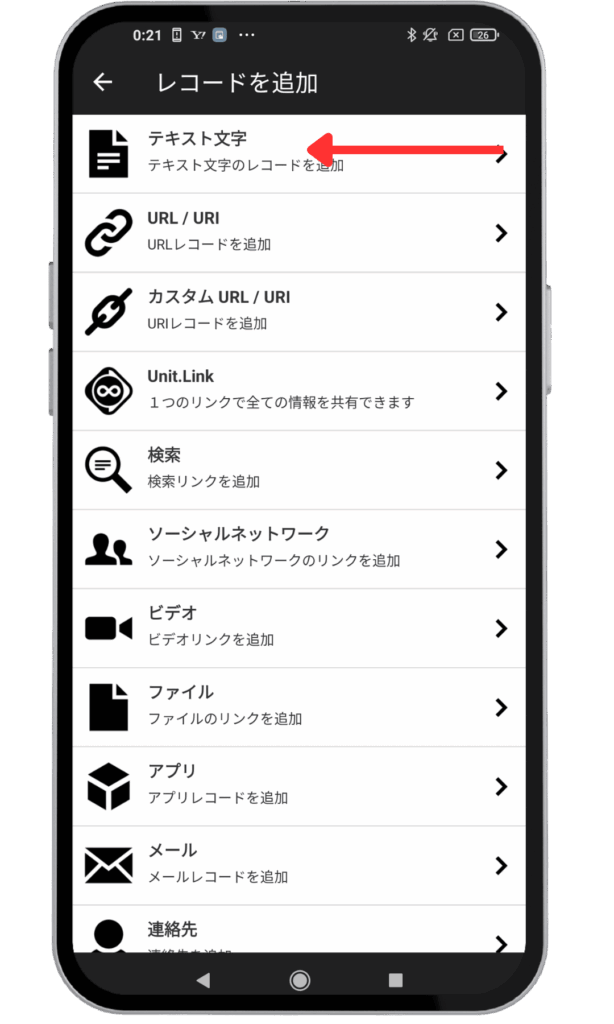
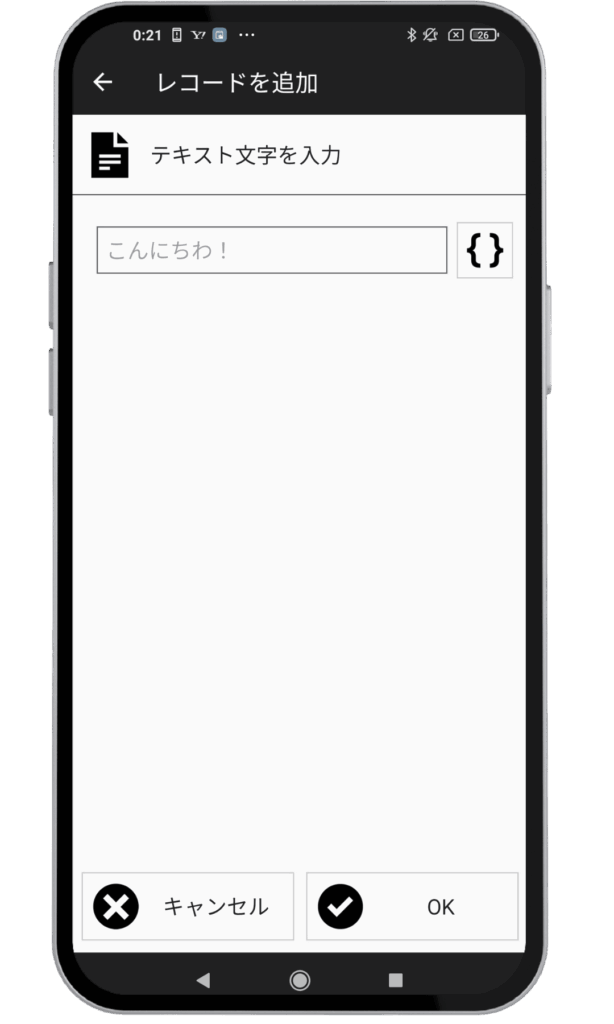
AndroidはNFCtoolsでテキストの書き込みで代用
URLを開く
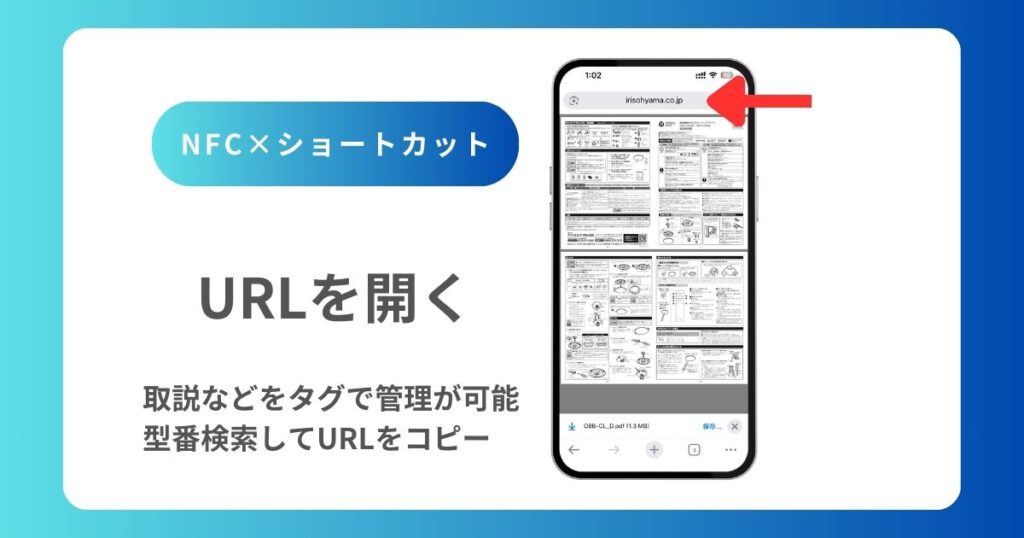
URLを開く方法は、
・ショートカットで設定する方法
・NFC Toolsでタグに直接書き込む方法
の2通りがあります。
こちらはご本人専用のタグとなりますので、他の方のスマートフォンには反応いたしません。
\URLを開く /
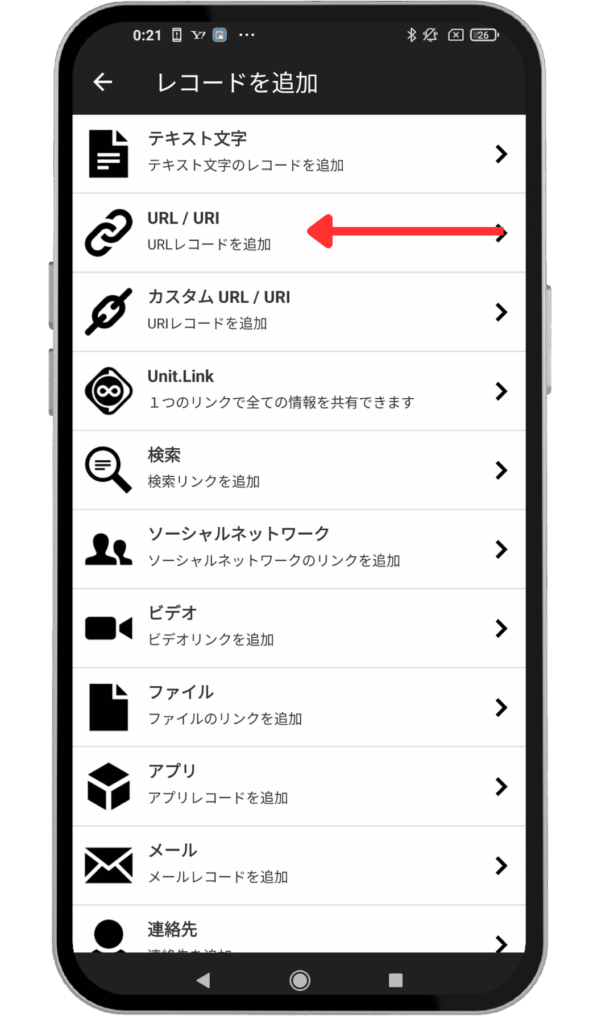
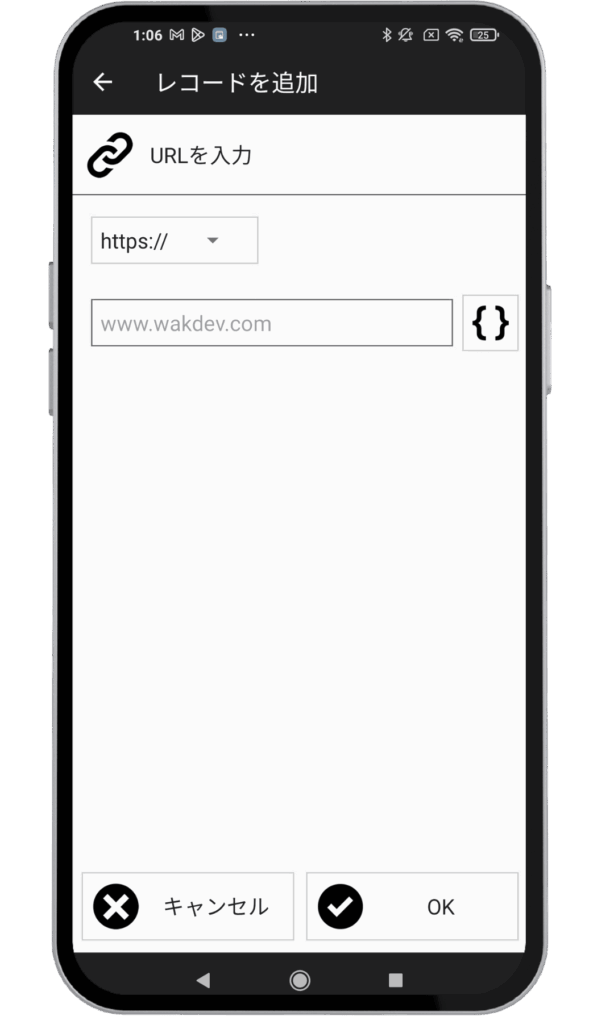
AndroidはNFCtoolsでURLの書き込みで代用
タイマーを開始
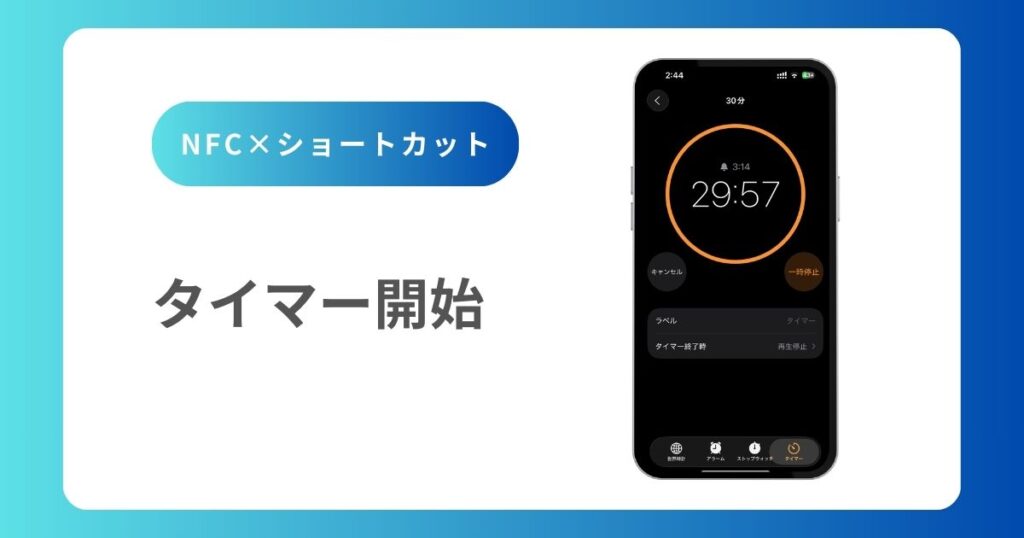
\タイマーを開始/
Androidはこちらで紹介しています
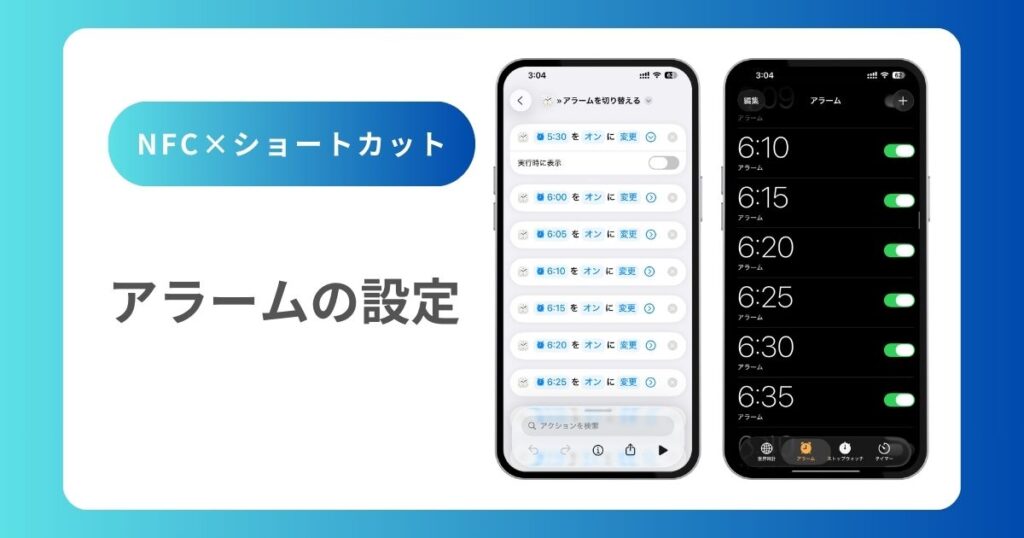
アラームの設定
\タイマーを開始/
あらかじめ時計アプリでアラームを作っておく必要があります。
変数がないと、どのアラームをONにしますか?とポップが出てしまいます。
あらかじめ100個のアラームを設定しておき、
トイレなどベッドから離れた場所に貼ったNFCタグをかざさないと停止できない仕組みにすることで、二度寝防止にも活用できます。
Bluetoothの切り替え
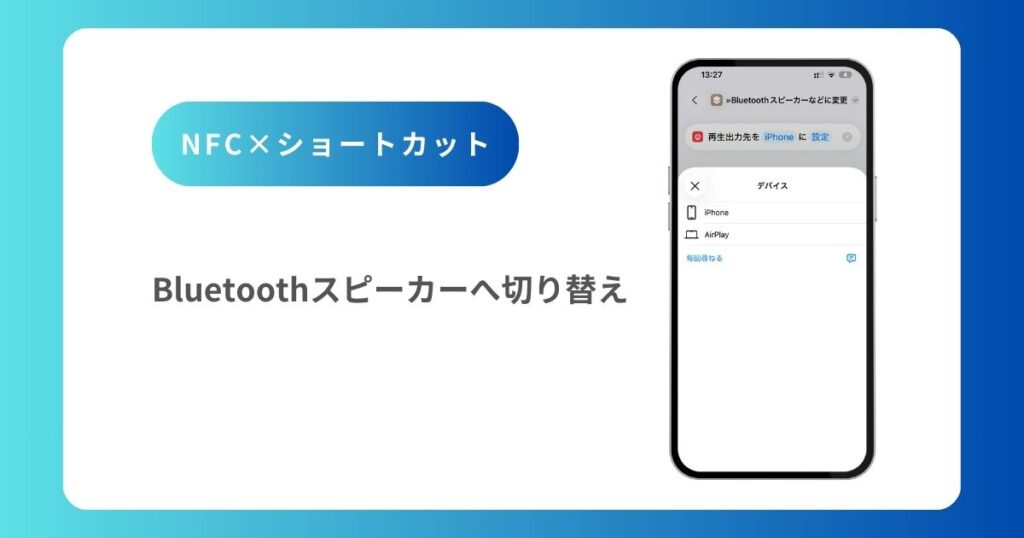
\音楽の出力先を変更/
出力先を選択する際に、Bluetoothスピーカーなど接続されている必要があります。
インターネット共有をON
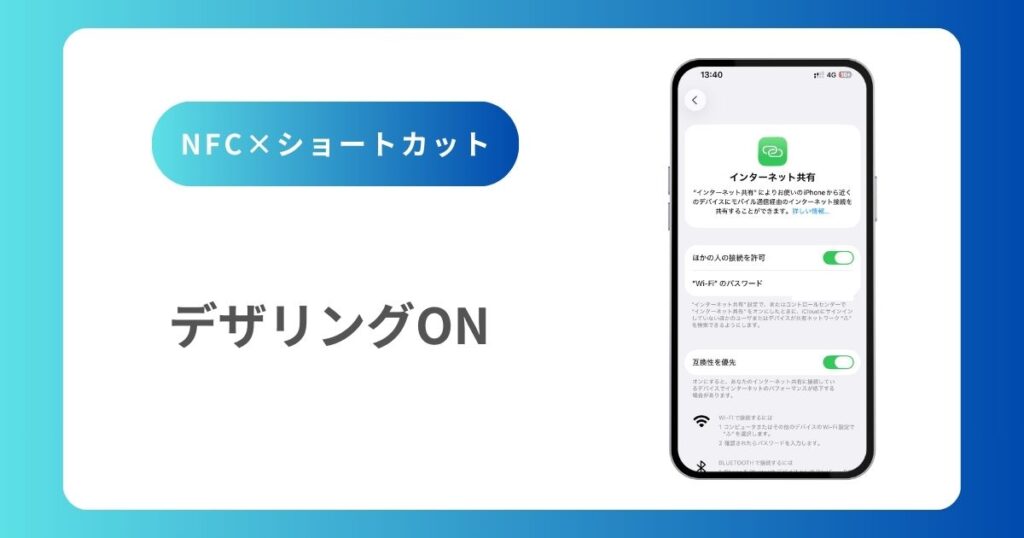
\インターネット共有をON/
LINEでメッセージ送信
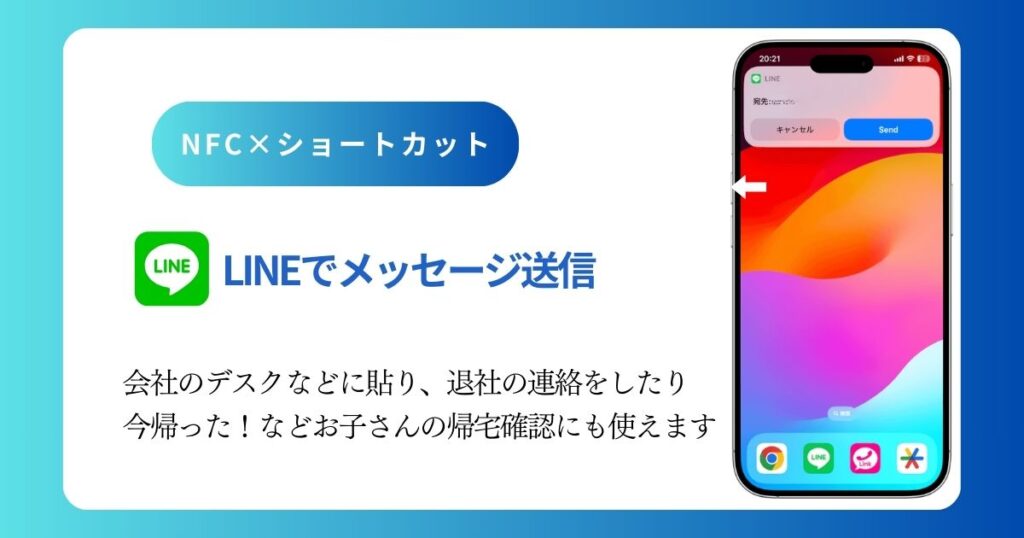
家族ラインなど、宛先をグループ名に設定も可能です。
\LINEでメッセージ送信/
動作したのか分かりにくい時は
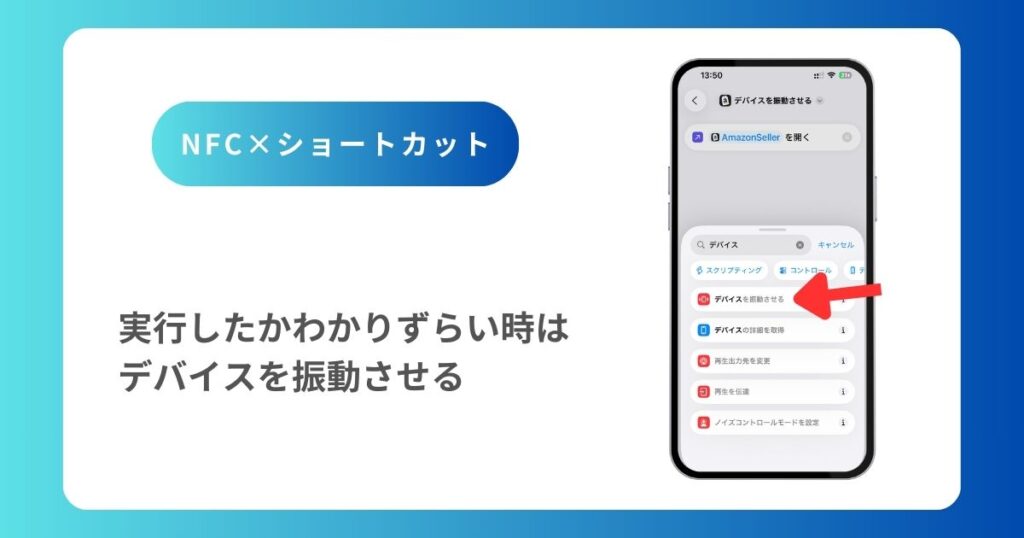
タスクを設定した後に、デバイスと検索バーに入力しデバイスを振動させるタスクを追加することで分かりやすくなります。
複数の動作も実行可能です
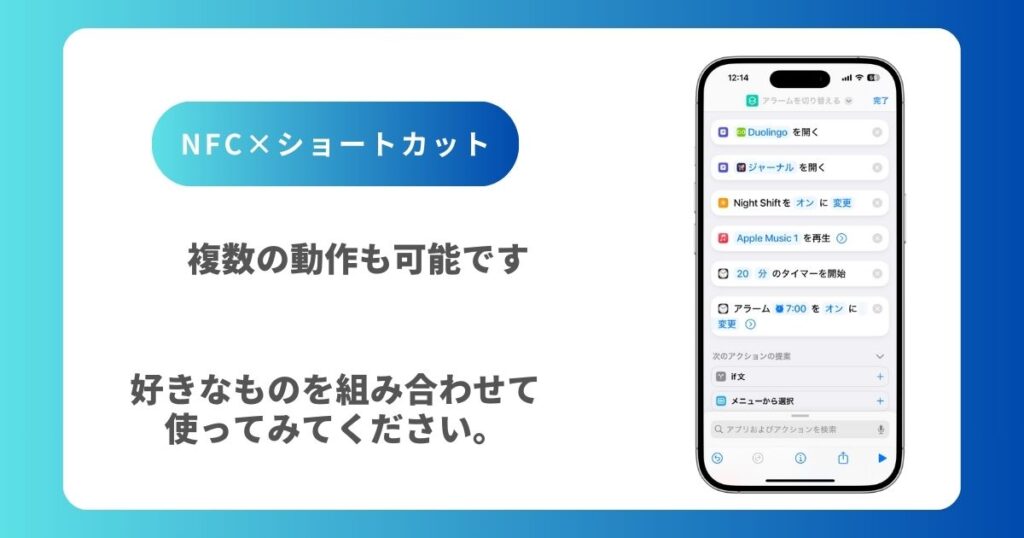
アイディアは良いものがあれば追加してきます
商品レビューは全て拝見させていただいております。
みなさんの使い方をぜひレビューにてお聞かせいただけると嬉しいです。
レビュー特典もご用意しております。詳細はガイドブックに記載しております